富士通エフ・アイ・ピー

キー・起動関連

Q1フロッピーキーが正しくない旨のエラーメッセージがでる。
  (キーが破損となり交換になる場合)
Q2フロッピーキーが正しくない旨のエラーメッセージがでる。
  (自己解決が可能な場合)
Q3 フロッピーキーのキー情報の移行方法について。
Q4 サポート契約済だがレベルアップ版でキーが正しくないとなる。
Q5 他のパソコンについているフロッピードライブで、キーフロッピーを使用したい。
Q6 1台のパソコンで1つのソフトの複数の機能のキーを使用したい。
  COSTANA(道路+港湾+・・)、RAINPAL(慣用+弾塑)
Q7 フロッピーキーはいつまで使用可能ですか。
Q8 フロッピーキーを他のキーに移行できますか。
Q9 USBキーが使用できない。
Q10 USBキーを誤ってフォーマットしてしまった。
Q11 USBキーを挿入したままだとパソコンが起動できない。
Q12 ネットキーが取得できない。取得のボタンを押してもキー取得画面を繰り返す。
Q13

ネットキー取得時に「固有情報が一致しません」のエラーが出る。

Q14 ネットキーの返還ができない。
Q15 バージョンアップをした直後、起動ができない。
Q16 新規にインストールしたが起動ができない。
Q17 直前まで使用していたが、一旦終了したあと起動ができなくなった。
Q18 インストール権限では使用できるがそれ以外では起動ができない。
Q19 Windows2000までは正常に使用出来たがXPに変えたところ計算でエラーがでるようになった。
Q20 試用版を使用しているが、データの変更ができない。
Q21 eSpot利用におけるインストール・ライセンス取得・起動 の問題について。
Q22 eSpot利用における次の月の継続利用について。
Q23 eSpot利用の機能利用オプションの変更について。
Q24 eWide利用におけるID,パスワードがわからない。
Q25 eWide利用方法について。

Q1

フロッピーキーが正しくない旨のエラーメッセージがでる。
  (キーが破損となり交換になる場合)

A1

●キーフロッピーがキズ等により破損。 (キズの原因:アクセス中の抜きとり または微小な埃などによる電気現象)

 破損の確認 :エクスプローラでフロッピードライブを左クリックしたとき
  20秒程度後にフォーマットしますか聞いてくる。->破損
  キー交換(有償)/ネットキー移行(無償)/ => サポートセンターへ問い合わせください。

● 他ソフトやデータ誤コピー等の上書

 媒体確認 : エクスプローラでフロッピーキーを見るとsetup.txt ukiu.sys 以外のファイルがある。
   (ukiu.sysは隠しファイルのため 表示されない場合はエクスプローラのメニューの<ツール/フォルダオプション/表示>で すべてのファイルとフォルダを表示する を確認してください。)
 なお、一度別のデータ等を書き込んだ時点でキーフロッピーは破損するため、削除しても正常には戻りません。
  キー交換(有償)/ネットキー移行(無償)/ => サポートセンターへ問い合わせください。 

●キー情報をハードディスクから戻す際 別のフロッピーに戻した。

 戻そうとしたキーA と 上書きされたキーBは戻し直しが効かなくなるためA,Bとも修復が必要。
  キー交換(有償)/ネットキー移行(無償)/ => サポートセンターへ問い合わせください。
 (Bのキー情報がハードディスクにある場合は、ハードディスクから戻す状態に修復します。)

●キー情報のドラッグ
  (キーをハードディスクに移す操作の勘違いによる誤操作)

 ukiu.sys または setup.txt を移動した時点で破損するため、戻しが効かない。
  キー交換(有償)/ネットキー移行(無償)/ => サポートセンターへ問い合わせください。

●Windows98 でフロッピーキーを使用後、上位OSのパソコンでそのフロッピーキーは使用できなくなる。
  (フロッピードライブの書込特性)

 FCENAではWindows2000より古いOSでの動作保証はしておりません。
 キーを修復 または ネットキーに移行しても Windows98での使用はできません。
  キー交換(有償)/ネットキー移行(無償)/ => サポートセンターへ問い合わせください。


Q2

フロッピーキーが正しくない旨のエラーメッセージがでる。

  (自己解決が可能な場合)

A2

●キー情報がハードディスクに移っている

 他のパソコンで、キー無しで起動ができるものがあるかを調べ、バージョン・レベルの一致を確認。
 一致した場合そのパソコンでキー情報をフロッピーキーに戻してください。
 (バージョン・レベルの確認 :ご利用のソフトを起動し、ヘルプ/バージョン情報をご確認ください)

●キーフロッピーが書き込み禁止。

 フロッピーキーの裏面から見て右下の穴を閉じてください。(開いているとキーとして使用できません。)

●キーフロッピーとソフトのバージョンが不一致

 ソフトを起動すると表示されるキーチェックの画面で試用版を選択し、ヘルプでバージョンを確認してください。
 ソフトが異なっているか、または他のパソコンで利用できる場合はアンインストール後再インストールをしてください。キーが間違えている場合は正しいキーを使用してください。


Q3

フロッピーキーのキー情報の移行方法について。

A3

●長期間ハードディスクに移したままのためフロッピーキーに戻す手順を忘れた。またはハードディスクに移したいが手順を忘れた。

 メニューの 環境設定/キーの設定 または ファイル/キーの設定 を選択し、表示がハードディスクになっているチェック枠をクリックすると フロッピーディスクに切り替わります。フロッピーキーに書込みが完了したら、キー情報がフロッピーディスクに戻ります。 (アクセスランプが消えたら移動完了となります)ハードディスクに移すときは、表示されているフロッピーキー枠をクリックすると、表示がハードディスクに変わり、フロッピキーのアクセスランプが消えた時点で、ハードディスクへの移行が完了します。


Q4

サポート契約済にもかかわらずレベルアップ版でキーが正しくないとなる。

A4

●ご購入後サポート契約をあとから申し込まれたとき、キーフロッピーの差し替えが未完了

 サポートセンターに交換手続きの申込のご連絡をお願いします。


Q5

他のパソコンについているフロッピードライブで、キーフロッピーを使用したい。

A5

●仕組みなし

 できません。使用するパソコン(限定)に接続されていることが条件です。


Q6

1台のパソコンで1つのソフトの複数の機能のキーを使用したい。
  COSTANA(道路+港湾+・・)、RAINPAL(慣用+弾塑)

A6

●注意点

 起動時のキーチェック画面で、フル機能以外を選択後、使用する機能を選択します。チェックした分キーを差し込んでくださいのメッセージがでますので、該当のキーフロッピーを差込でください。ハードディスクに移したあと、またフロッピーキーに戻す場合必ず全部を戻してください。戻し忘れると、戻し忘れたキーフロッピーは使用できなくなり、修復が必要となります。


Q7

フロッピーキーはいつまで使用可能ですか。

A7

●新規製造中止

 フロッピーキーの新規製造は中止となりました。これによりVISTA対応版以降はフロッピーキーには対応いたしません。現在のフロッピーキーが破損した場合は在庫が切れるまで交換(有償:10500円)可能ですが、ネットキー、USBキーへの移行をお願い致します。
在庫切れの予想は2009年3月頃です。

 ネットキーへの移行は無償ですが、USBキーへの移行は10500円かかります。


Q8

フロッピーキーを他のキーに移行できますか。

A8

 ご利用ソフトのバージョンが下記表のバージョン・レベルまで一致しているか、それ以上の場合はキーの移行が可能です。該当のバージョン以下の場合は最新のバージョンにアップ(有償)が必要です。  キーの媒体移行をご希望される場合はサポートセンターにご連絡ください。

ソフト名 ネットキー対応バージョン
(媒体移行:無償)
USBキー対応バージョン
(媒体移行:有償(10,500円)
COSTANA V12.1F以降 V13.2A以降
DECALTO V12.1E以降 V13.2A以降
RASINIC-1 V12.1D以降 V12.1F以降
RASINIC-2 V12.1E以降 V12.1F以降
FREMING V12.1D以降 V13.1E以降
EMRGING V12.1F以降 V12.1F以降
LIQUEUR V12.1D以降 V12.2F以降
LIQUEUR-JR V1.2D以降 V1.2G以降
RAINPAL V12.1E以降 V13.1C以降
RAINPAL-JR V2.1G以降 V2.1H以降
TRANPET V12.1B以降 V12.1G以降
ELNOAR V12.1B以降 V12.1E以降
PUMICER V2.1G以降 V2.1I以降
Wavekit V1.1E以降 V1.1F以降
BASEPLAN V12.1B以降 V12.1F以降
型枠支保工 V3.2D以降 V3.2E以降
波力計算 V3.3D以降 V3.3E以降
DEFTRACK V2.1B以降 V2.1F以降
DIALLC V2.1F以降 V2.2A以降
EARMEST V5.1E以降 V6.2B以降
GALKINS V3.2E以降 V4.1D以降
AFIMEX V4.2F以降 V4.3C以降
YURESTA V1.1G以降 V1.1G以降
 上記にない以前のバージョンはフロッピーキーからの形態の変更はできません。  (英字の前の数字まで一致している場合は差分ダウンロードによりそのバージョンの最新に更新ができます)


Q9

USBキーが使用できない。

A9

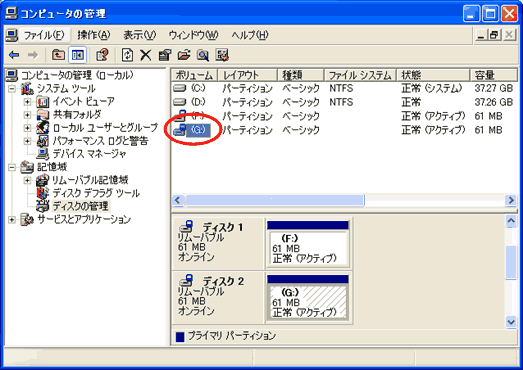
●USBドライブ名の変更->USBキーを差し込んでも認識できない場合

 ネットワークドライブを定義している場合は、以下の手順のようになるべくアルファベットの順で後ろのほうに定義し直してください。
 コントロールパネル->管理ツール->コンピュータの管理->ディスクの管理で以下の画面が表示されます。
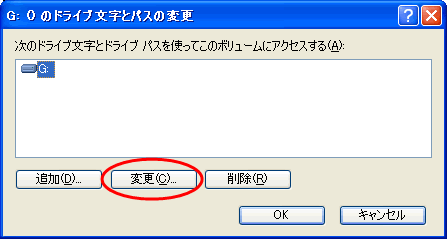
 Fドライブをネットワークドライブと仮定。今回差し込んだUSBキーがGドライブと仮定。Gがうまく認識できない場合は、丸で囲んだGをクリックし、ドライブ文字とパスの変更を指定する。下記の画面で変更をクリックします。

● 他のドライブとしてネットワークドライブまたは他のUSBキーが差し込んでいる場合

 すべてのネットワークドライブ、USBキーを全部外し、コンピュータの再起動をしてください。認証が出来たあと、ドライブ名称のアルファベットを変更したい場合は管理ツールで変更してください。その後、ネットワークドライブ等定義をしてください。一度認証したら次回以降はこの操作は不要です。 (USBドライブ名の変更->USBキーを差し込んでも認識できないのですが 参照)

●利用OSの制限

 Windows2000,XP対応版はそれ以前のOSでは使用できません。
 VISTAで使用する場合はVISTA対応版のバージョン以降であることが必要です。

● 他のパソコンのドライブ

 他のパソコンのキーをネットワーク経由での使用はできません。

●ご購入後サポート契約をあとから申し込まれたとき、USBのキーの差し替えが未完了

 サポートセンターにUSBキーの交換手続きのお申込をお願いします。

●インストール環境が正しくない場合

 バージョンアップのインストール時旧(表※1完全アンインストール対象バージョン参照)のアンインストールをしないでインストールしてしまった場合、アプリケーション追加削除でアンインストール後、念のため完全アンインストール(トピックス 完全アンインストール参照)を行ってください。以前のインストール状況が不明の場合も同様です。

●利用者権限がAdministratorでない場合

Windows XPでUSBキーにアクセスできるのは、Administrators権限のあるアカウントとなっています。

Windows XP Professionalの場合は、以下の操作で、PowerUsers権限でもアクセスできるようになります。

1.コントロールパネルから、管理ツールを表示し、ローカルセキュリティポリシーを開きます。(Administrators権限が必要です。)

2.ローカルポリシー>セキュリティオプション>デバイス:リムーバブルメディアを取り出すのを許可するのプロパティを表示します。「AdministratorsとPowerUsers」を選択して、OKボタンをクリックします。

3.ローカルセキュリティポリシーを閉じ、Windowsからログオフします。PowerUsers権限のアカウントでログオンして、USBキーが認識されることを確認します。

なお、Windows Vista Businessの場合は、この設定が「未定義」となっているため、PowerUsers権限のアカウントでもUSBキーを認識できます。

● 上記以外

 サポートセンターにお問い合わせください。


Q10

USBキーを誤ってフォーマットしてしまった。

A10

●支障なし

 データの書込みをすると破損しますが、フォーマットだけの操作をしてしまった場合は、USBキーに貼っているラベルのソフトを立ち上げ->キーチェック画面でUSB選択->キー情報の確認ボタン選択->キー情報の修復 で戻ります。 


Q11

USBキーを挿入したままだとパソコンが起動できない。

A11

●対応方法あり

 BIOSのBOOT DeviceにRemovableが指定されていると起動できない場合があります。USBキーをはずしてから起動するか、BOOT DeviceにRemovableを指定せずに起動して下さい。 


Q12

ネットキーが取得できない。取得のボタンを押してもキー取得画面を繰り返す。

A12

●他の利用者が取得した状態になっている。

 キーの取得画面のライセンス状況表示のボタンを押してください。                                       他の利用者の状況の確認が出来ます。取得している方にキーの返還を依頼してください。

●セキュリティソフトでファイアウォールの設定をオン(強度が高い)

 ネットキー取得時、ファイアウォールの設定を無効にしてください。この設定は取得後また元に戻してください。
この場合、返還時も同様にファイアウォールの設定を無効にし、返還後戻す必要があります。
 ファイアウォールを無効化したままにすると、セキュリティ上問題が生じる可能性がありますので、ご注意ください。

●インストールと利用者権限

 インストールと利用者のアクセス権限は同じで、かつPowerUser以上の制約があります。

●該当のパッケージがない

 ライセンスの状況表示で、「該当のパッケージのライセスはありません」が表示される。ダウンロード時のバージョン間違いやネットキー登録していないパッケージからのキー取得操作誤り。 ネットキーライセンス登録完了通知書と、パッケージ起動のキーチェック画面で試用版を選択し、パッケージ名とバージョン一致を確認してください。

●インターネット接続環境から外して使用していたときに、更新画面が出たが、そのままにしていた。

 ネットキー取得後インターネットから外した後、メモリ、ハードディスク等、パソコンの環境に変更がなければ、インターネットに接続して起動するとID,パスワードの入力画面が表示されるので、指示通り入力しOKボタンを押すと起動します。起動しない場合は、サポートセンターにご連絡ください。
 また、ネットキーをご利用の場合は、1ヶ月ごとにインターネットに接続して、更新(自動更新)する必要があります。

●上記以外

 登録状況を確認しますのでサポートセンターにお問い合わせください。 


Q13

ネットキー取得時に「固有情報が一致しません」のエラーが出る。

A13

●パソコンの環境の変更

 ハードディスク、メモリの増設または取外しによる環境を変更した場合はサポートセンターにご連絡ください。本来は変更前にライセンスを返還する必要があります。(ネットキー操作手順参照)

●異なるネットキーIDを複数取得

 1台のパソコンで複数のIDのネットキー環境は確保できません。IDは部署単位で発行しています。他の部署から借用する場合は利用しない方のライセンス返還後アンインストールが必要です。

●Windows98 での取得後返還

 Windows98での動作保証はしていないが、取得してしまい返還した場合、他のパソコンで取得しようとするとエラーになる。 上記と同様サポートセンターにご連絡ください。

●IEメニュー ツール/インターネットオプション/詳細設定/でSSL3を使用するのチェック設定(レ印)が外れている。

 同オプションの設定をクリックし レ点を入れるようにしてください。


Q14

ネットキーの返還ができない。

A14

●セキュリティソフトでファイアウォールの設定をオン(強度が高い)

 ネットキー返還時、ファイアウォールの設定を無効にしてください。この設定は返還後また元に戻してください。
 ファイアウォールを無効化したままにすると、セキュリティ上問題が生じる可能性がありますので、ご注意ください。

●返還のメニューの場所がソフトにより異なる

 ソフトを起動して、メニューの環境設定/キー設定からライセンス返還ボタンを押すと、返還が行われソフトが終了します。 ただし下記のソフトはキーの設定メニューの位置が異なりますのでご注意下さい。

 1. メニュー ファイル/キーの設定 にライセンス返還のボタンがある
EARMEST  GALKINS  FREMING  LIQUEUR  DIALLC  LIQUEUR-JR  RAINFRAME-JR
 2. メニュー help/キーの設定 にライセンス返還のボタンがある
AFIMEX-GT
 3. 起動画面の先頭にある
Lafiment  Yuresta

Q15

バージョンアップをした直後、起動ができない。

A15

●インストールの問題

 インストール上の注意点参照

●ショートカットキーが古いまま

 ショートカットキー作成時は、旧のショートカットキーを削除してから登録してください。

●スタートボタンから起動するものが古いまま

 アプリケーション追加削除で通常は削除されるが、手動で削除等の場合は残ってしまいます。スタートボタンから左右のボタンにさわらずに立ち上げ、削除すべき古いメニューのところで右クリックすると削除が表示されるので左クリックで削除を選択してください。


Q16

新規にインストールしたが起動ができない。

A16

●インストールの問題

 インストール上の注意点参照 インストール先の変更、アクセス権限、インストール先の場所を確認してください。

●フロッピーキーの問題 Q1~Q8

 キーに問題がある場合、起動ができない。とくに書込みのプロテクトが掛かってないかを確認してください。

●USBキーの問題    Q9、Q10

 特に、他のドライブとの競合・アクセス権限の問題について確認してください。

●ネットキーの問題   Q11~Q13

 特にセキュリティソフトでのファイアウォール、アクセス権限にご注意ください。


Q17

直前まで使用していたが、一旦終了したあと起動ができなくなった。

A17

●他のパソコン(サーバも含む)のデータを直接参照

 直前に使用していたデータの参照アドレスをパッケージ削除してください。 削除方法は、FCENAホームページ(http://www.fcena.jp/portal/) トピックスの「入力データをレジストリから削除する方法」を参照ください。
 他のパソコンのデータを自分のパソコンに複写するか、またはネットワークドライブの割り当てを定義してください。。

●データ作成フォルダの階層が深くなり、パス名が256バイトを超える場合。

 直前に使用していたデータの参照アドレスをパッケージ削除してください。 削除方法は、FCENAホームページ(http://www.fcena.jp/portal/) トピックスの「入力データをレジストリから削除する方法」を参照ください。
 その後フォルダの階層を浅くする、名称を短縮する等によりパス名称を短くしてください。  

●データ構造の矛盾等によるデータ異常・破損。データの取り込み方法誤り等。

 直前に使用していたデータの参照アドレスをパッケージ削除してください。 削除方法は、FCENAホームページ(http://www.fcena.jp/portal/) トピックスの「入力データをレジストリから削除する方法」を参照ください。
 データをチェックし、修正してください。 他のパソコンのデータは自分のパソコンに複写するかネットワークドライブの割り当てを定義してから使用してください。


Q18

インストール権限では使用できるがそれ以外では起動ができない。

A18

●管理者・ユーザのマルチユーザ対応不可

 フロッピーキー、ネットキーはPowerUser以上のアクセス権限でインストールと利用は同じ権限。
 USBキーの場合はインストール、利用ともAdministratorのアクセス権限でなければなりません。


Q19

Windows2000までは正常に使用出来たがXPに変えたところ計算でエラーがでるようになった。

A19

●ソフトのコンパイラがWindowsXPが出る以前のバージョンのため、非互換があるため

 COSTANA, FREMING, LIQUEUR, RAINPAL, RAINPAL-JR のみ。 前述Q8ネットキー対応移行可能バージョン以降にカウントアップまたは最新にバージョンアップ(有償)が必要。


Q20

試用版を使用しているが、データの変更ができない。

A20

●試用版はデータの変更ができません。

 試用版はサンプルデータ固定の計算のみで印刷もできません。


Q21

eSpot利用におけるインストール・ライセンス取得・起動 の問題について。

A21

●ネットキーと同様

 ネットキーと同様の問題についてはQ11Q12を参照ください。
 eSpot独自の手順については FCENAポータルサイトからログインして頂き、eSpotサービスメニューを参照ください。


Q22

eSpot利用における次の月の継続利用について。

A22

●ご注意

 1ヶ月ごとに残り日数を確認することが出来、期間内で継続申込をしてください。期限が切れてしまった場合は新規申込をしてください。月の切れ目で日をまたがって使用の場合は電源を落とし、次に起動するとエラーになりますので、事前に継続申込のボタンを押してください。詳細はeSpotの新規利用申込手順を参照ください。
 利用上不都合が生じた場合サポートセンターにお問い合わせください。


Q23

eSpot利用の機能利用オプションの変更について。

A23

●ご注意

 AFIMEXの利用機能(地盤解析・圧密解析・浸透流解析・液状化・動的解析)の利用組み合わせを変更するときは、一度アンインストールして、再インストールしてください。


Q24

eWide利用におけるID,パスワードがわからない。

A24

 お客様のeWideの管理者権限をもたれている窓口の方が発行管理をされていますので、お問い合わせをお願い致します。


Q25

eWide利用方法について。

A25

 eWide独自の手順については FCENAポータルサイトからログインして頂き、eWideを選択していただき、利用者ガイドを参照ください。


※上記で解決しない場合や他のお問い合わせについてはサポートセンターにお問い合わせ下さい。